갤럭시 탭은 휴대성과 S펜의 정밀함으로 디지털 드로잉을 시작하기에 최적의 도구입니다. 다양한 어플과 기능 덕분에 초보자도 쉽게 창작의 즐거움을 누릴 수 있습니다. 이 글에서는 갤럭시 탭을 활용해 그림을 그리는 방법과 실용적인 팁을 알아보겠습니다. 디지털 아트의 세계에 첫발을 내디뎌보세요.
갤럭시 탭으로 그림 그리기 준비

1. 적합한 갤럭시 탭 모델 선택
갤럭시 탭으로 그림을 그리려면 디스플레이 해상도와 S펜 지원 여부를 확인해야 합니다. 최신 갤럭시 탭 S 시리즈는 고해상도 AMOLED 디스플레이와 낮은 응답속도로 디지털 드로잉에 적합합니다. 특히 S펜은 4096단계의 필압을 지원해 정교한 표현이 가능합니다.
2. 필수 드로잉 어플 설치
갤럭시 탭에서 사용할 수 있는 어플에는 유료와 무료 옵션이 있습니다. 유료로는 Procreate와 Clip Studio Paint가, 무료로는 Autodesk Sketchbook과 Ibis Paint X가 있습니다. 각 어플의 장단점을 비교해 사용 목적에 맞는 어플을 선택하세요.
3. 추가 장비 활용
효율적인 작업을 위해 태블릿 거치대와 종이 질감을 느낄 수 있는 페이퍼라이크 필름을 사용하면 작업의 안정성과 몰입감을 높일 수 있습니다. 장시간 작업할 경우 손목 보호 장비도 추천합니다.
4. 디지털 아트에 적합한 환경 조성
주변 조명을 조정해 화면 반사를 줄이고, 작업 공간을 깔끔하게 유지하면 장시간 작업에도 피로를 줄일 수 있습니다.
기본 드로잉 기술 익히기



1. 브러시 설정 및 활용
갤럭시 탭의 드로잉 어플에는 다양한 브러시가 제공됩니다. 연필 브러시는 스케치 작업에, 펜 브러시는 윤곽선 작업에 유용합니다. 또한 필압 감지 기능을 활용해 선의 굵기와 농도를 조절할 수 있습니다.
2. 레이어 기능 이해
레이어는 작업을 단계별로 분리해 효율성을 높이는 데 필수적입니다. 배경과 주요 요소를 개별 레이어에 배치하고, 필요시 특정 레이어를 잠그거나 투명도를 조절해 수정 작업을 간소화하세요.
3. 색상 팔레트 구성
어플의 색상 팔레트를 사용해 원하는 색 조합을 미리 설정하세요. 조화로운 색상 사용은 작품의 완성도를 높이는 중요한 요소입니다.
4. 손 떨림 방지 및 확대 활용
선이 매끄럽지 않다면 어플의 손 떨림 방지 기능을 활용하세요. 또한 복잡한 디테일 작업 시 화면을 확대해 정밀도를 높일 수 있습니다.
삼성전자 갤럭시탭 A9 플러스 태블릿PC - 태블릿PC | 쿠팡
현재 별점 4.8점, 리뷰 1229개를 가진 삼성전자 갤럭시탭 A9 플러스 태블릿PC! 지금 쿠팡에서 더 저렴하고 다양한 태블릿PC 제품들을 확인해보세요.
www.coupang.com
실제 그림 그리기 단계
1. 기본 스케치
먼저 간단한 스케치를 통해 전체적인 구도를 설정합니다. 연필 브러시를 사용해 가벼운 터치로 윤곽을 그린 후, 필요시 지우개 도구로 정리하세요.
2. 윤곽선 그리기
펜 브러시를 사용해 스케치 위에 정교한 윤곽선을 그립니다. 윤곽선을 그릴 때 손 떨림 방지 기능을 활성화하면 깔끔한 결과를 얻을 수 있습니다.
3. 색 채우기
선택 도구와 버킷 도구를 활용해 기본 색상을 채운 후, 음영과 하이라이트를 추가해 입체감을 표현합니다.
4. 디테일 추가
텍스처 브러시와 광원 표현을 통해 디테일을 살리고, 작품의 분위기를 강조하세요.
갤럭시 탭 드로잉의 장단점
1. 장점
갤럭시 탭은 이동 중에도 쉽게 그림을 그릴 수 있어 시간과 장소에 구애받지 않는다는 장점이 있습니다. 또한, S펜을 사용해 디테일한 표현과 자연스러운 드로잉을 할 수 있습니다.
2. 단점
PC 프로그램에 비해 일부 고급 기능이 제한적이며, 화면 크기와 배터리 사용량이 한계가 될 수 있습니다. 이를 보완하기 위해 보조 배터리나 외부 모니터 연결도 고려할 수 있습니다.
3. 활용 팁
고화질 이미지로 작업하려면 저장 공간을 확보하고, 작업 전에는 갤럭시 탭의 배터리 잔량을 체크하세요.
4. 장비 업그레이드
필요에 따라 블루투스 키보드나 와콤 타블렛 등을 추가로 연결해 작업 효율성을 높일 수 있습니다.
결론
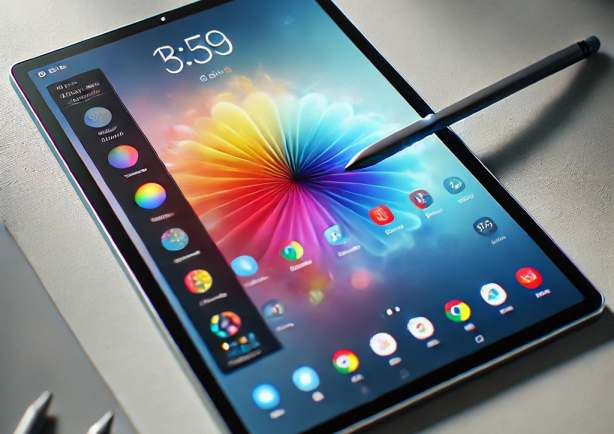
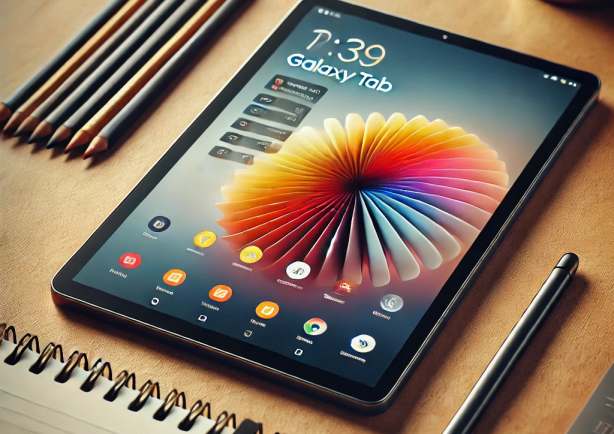
갤럭시 탭은 드로잉 입문자부터 전문가까지 다양한 사용자가 만족할 수 있는 훌륭한 디지털 도구입니다. S펜의 정밀함과 다양한 드로잉 어플을 활용해 나만의 독창적인 작품을 완성해 보세요. 꾸준한 연습과 다양한 시도를 통해 누구나 멋진 디지털 아티스트로 성장할 수 있습니다!

< 같이 보면 좋은 글 >
가성비 태블릿 갤럭시탭 S7, 레노버탭 M11, 아이뮤즈 뮤패드 비교
요즘 태블릿 시장은 다양한 브랜드와 모델이 경쟁하고 있어, 어떤 제품을 선택해야 할지 고민이 많이 됩니다. 이번 포스팅에서는 가격 대비 성능이 뛰어난 세 가지 태블릿, 즉 갤럭시탭 S7 FE, 레
smartit1.tistory.com
